
Кабель для подключения монитора является ключевым элементом для передачи изображения и звука с компьютера на экран. Выбор правильного кабеля может повлиять на качество картинки, его разрешение и стабильность соединения. Поэтому важно разобраться в основных типах кабелей, их особенностях и способах подключения.
В этой статье мы рассмотрим наиболее популярные типы кабелей для мониторов, такие как HDMI, DisplayPort, DVI и VGA, и дадим рекомендации по выбору подходящего кабеля в зависимости от потребностей пользователя. Также мы поговорим о том, как правильно подключить кабель к монитору и компьютеру, чтобы избежать проблем со совместимостью и качеством сигнала.
Подключение монитора с помощью правильного кабеля может значительно улучшить ваше пользовательское опыт и сделать работу или развлечения за компьютером более комфортными и удовлетворительными. Так что давайте ближе познакомимся с этой темой и сделаем правильный выбор кабеля для вашего монитора!
Как выбрать правильный кабель
При выборе кабеля для монитора учитывайте следующие параметры:
- Тип разъемов: определите типы разъемов на вашем мониторе и видеокарте (например, HDMI, DisplayPort, VGA).
- Разрешение: убедитесь, что кабель поддерживает разрешение вашего монитора (например, 1080p, 4K).
- Длина кабеля: выберите кабель достаточной длины для удобства подключения и расположения устройств.
- Качество материалов: обратите внимание на качество проводников и экрана кабеля для минимизации помех.
- Дополнительные функции: рассмотрите наличие поддержки аудио и других дополнительных функций.
При правильном выборе кабеля вы сможете насладиться качественным изображением на вашем мониторе без помех и перебоев в передаче данных.
Определение типа разъема
Перед тем как выбрать кабель для монитора, необходимо определить тип разъема, который подходит вашему устройству. Существует несколько популярных типов разъемов:
VGA (D-Sub)
Разъем VGA (D-Sub) является одним из самых старых, но все еще используемых разъемов для подключения мониторов. Он имеет 15 контактов и обеспечивает аналоговый сигнал изображения.
HDMI
Разъем HDMI является одним из самых распространенных современных разъемов. Он поддерживает передачу видео и аудио с высоким качеством изображения.
Помимо VGA и HDMI, существуют различные другие типы разъемов, такие как DisplayPort, DVI, Mini DisplayPort и другие. Перед выбором кабеля для монитора, убедитесь, что тип разъема соответствует порту на вашем устройстве.
| Тип разъема | Описание |
|---|---|
| VGA (D-Sub) | Аналоговый сигнал изображения, 15 контактов |
| HDMI | Высококачественная передача видео и аудио |
Выбор кабеля по типу монитора
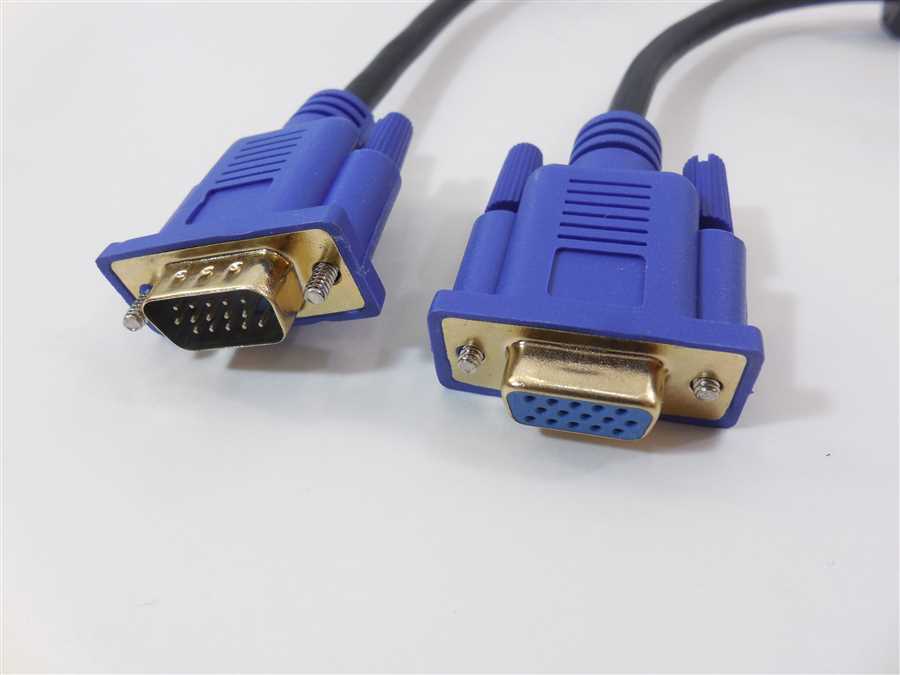
Для выбора подходящего кабеля для вашего монитора, необходимо учитывать тип порта, который используется для подключения.
Наиболее распространенные типы портов на мониторах:
- VGA (аналоговый порт)
- HDMI (цифровой порт)
- DisplayPort (цифровой порт)
- DVI (цифровой порт)
Для мониторов с аналоговым портом VGA необходим кабель VGA. Для подключения к мониторам с цифровыми портами HDMI, DisplayPort или DVI, выберите соответствующий кабель. Также убедитесь, что ваш компьютер или устройство имеют совместимый порт для подключения выбранного кабеля.
Учитывание длины кабеля
Если вы выбираете кабель для подключения монитора к ноутбуку, рекомендуется выбирать короткие кабели, чтобы минимизировать путаницу с проводами на рабочем столе. Однако при подключении монитора к настольному компьютеру, более длинный кабель может быть необходим для удобства размещения устройств.
Качество материалов кабеля
Один из ключевых факторов, определяющих качество кабеля для монитора, это материалы, из которых он изготовлен. Высококачественный кабель должен иметь надежную изоляцию, обеспечивающую защиту от внешних электромагнитных помех. Кроме того, проводники кабеля должны быть сделаны из качественных материалов для обеспечения надежной передачи сигнала и минимизации потерь. При выборе кабеля стоит обращать внимание на его конструкцию и длину, чтобы убедиться, что он подходит для конкретных потребностей вашей системы.
Возможность передачи видео и аудио
При выборе кабеля для монитора необходимо учитывать возможность передачи видео и аудио сигнала. Некоторые кабели, такие как HDMI, DisplayPort, и USB Type-C, могут передавать как видео, так и аудио сигналы. Это особенно удобно для пользователей, которые хотят подключить монитор к компьютеру или другому устройству и получить качественное звучание без дополнительных усилителей или аудио кабелей.
Преимущества передачи видео и аудио через один кабель:
- Удобство подключения и минимизация проводов
- Лучшее качество звука благодаря цифровой передаче
- Возможность передавать высококачественное видео и аудио сигналы
Установка кабеля на монитор и компьютер
Подключение кабеля к монитору и компьютеру имеет решающее значение для качественного отображения изображения и передачи данных. Вот несколько шагов, которые помогут вам правильно установить кабель:
- Перед тем, как начать установку, убедитесь, что компьютер и монитор выключены.
- Определите тип кабеля, который подходит к вашему монитору и компьютеру: VGA, DVI, HDMI или DisplayPort.
- Подключите один конец кабеля к разъему на мониторе, обычно он расположен на задней панели.
- Подключите другой конец кабеля к разъему на компьютере. Выберите соответствующий видеовыход (графическую карту) на вашем компьютере.
- Убедитесь, что кабель надежно зафиксирован в разъемах и не подвержен искажениям или повреждениям.
- Включите компьютер и монитор, чтобы убедиться, что подключение прошло успешно.
Следуйте этим простым шагам, чтобы установить кабель монитора и компьютера без проблем и наслаждаться отличным качеством изображения.
Проверка работоспособности подключения
После того как вы установили кабель между монитором и компьютером, необходимо проверить его работоспособность. Для этого следует выполнить следующие шаги:
| Шаг | Действие |
|---|---|
| 1 | Убедитесь, что кабель надежно подключен к портам на мониторе и компьютере. |
| 2 | Включите монитор и компьютер. Убедитесь, что кабель подключен к ним правильно. |
| 3 | Проверьте, отображается ли изображение на мониторе. Если да, значит подключение успешно. |
| 4 | При возникновении проблем с отображением, проверьте кабель на повреждения и возможные поломки. При необходимости замените кабель. |
| 5 | Если после замены кабеля проблемы с отображением сохраняются, возможно, причина кроется в других компонентах компьютера или монитора. Обратитесь к специалисту для дальнейших действий. |
Дополнительные рекомендации по использованию кабелей
Помимо выбора правильного кабеля для подключения монитора, существуют дополнительные рекомендации, которые помогут обеспечить более надежное и стабильное соединение:
1. Правильное хранение кабелей
Для того чтобы кабель служил вам долго и без проблем, необходимо правильно его хранить. Обязательно избегайте изгибов, изломов и перегибов кабеля, так как это может повредить его внутреннюю структуру и привести к неполадкам в работе.
2. Избегайте перегрева
Не допускайте перегрева кабеля, особенно если он используется долгое время. Убедитесь, что кабель не находится рядом с источниками тепла, такими как обогреватели или солнечные лучи, чтобы избежать его перегрева и повреждений.
| № | Пункт рекомендации |
|---|---|
| 1 | Храните кабель в намотанном состоянии |
| 2 | Объяснение пункта о правильном хранении кабелей |